← MappeEinstellungen
Vertretung
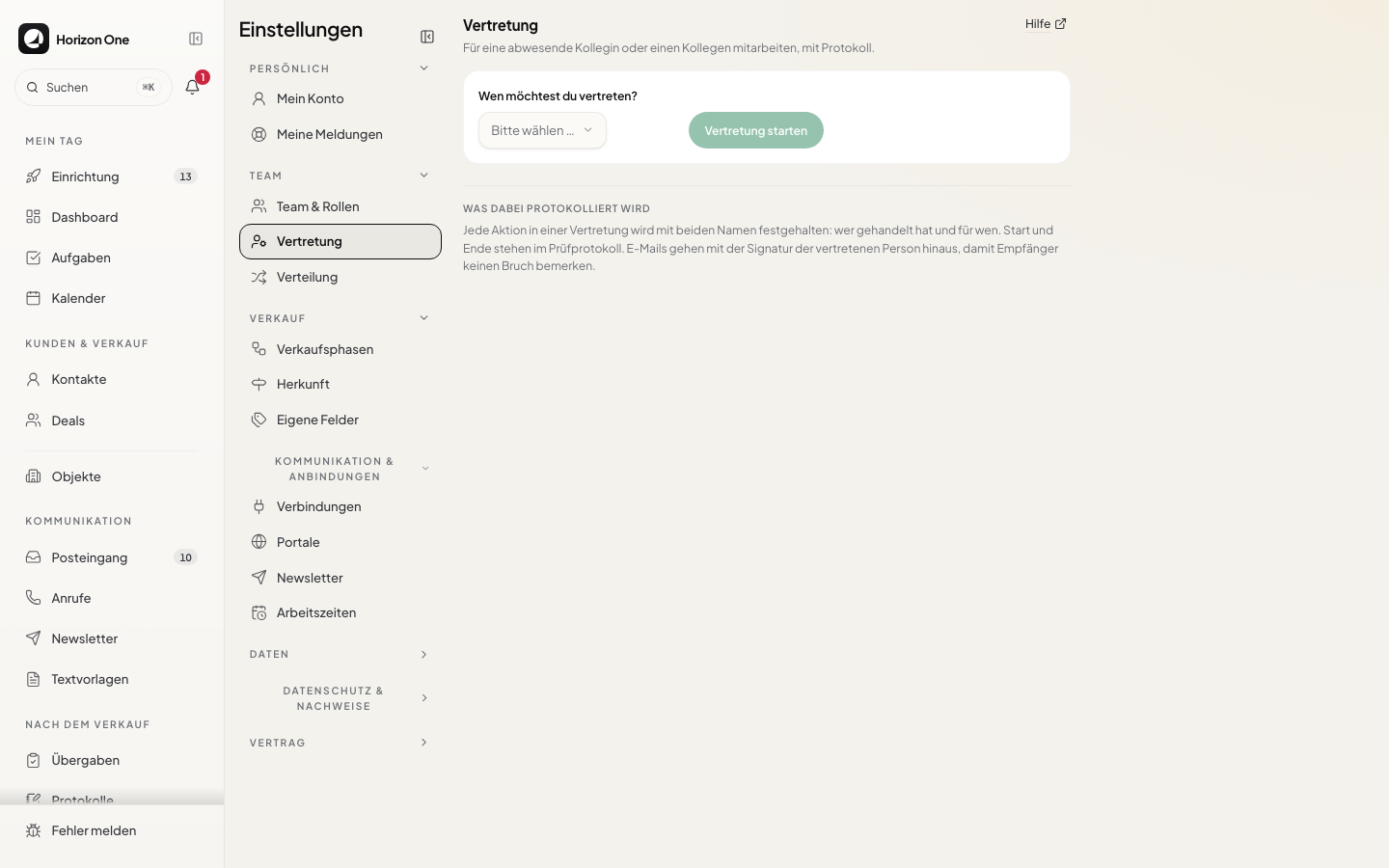
ruhigEine Auswahl, ein Knopf, ein Absatz. Der Knopf „Vertretung starten“ ist ausgegraut und hellgrün, bis man wählt, und der Absatz mit den Folgen steht erst darunter.
23Bedienelemente im ersten Bildschirm
23Bedienelemente gesamt (max. Zustand)
1Eingabefelder (max.)
0Tabellenspalten
1Bildschirmhöhen Scrollweg
23Überladungs-Index (Bedienelemente + 2 × Spalten + 10 je weiterer Bildschirmhöhe)
1 Zustände erfasst
Nachgebaute HTML-Ansicht, 1440 × 900. Nummern im Mock = Maßnahmen unten.
Befund
- Auswahl versteckt die Personen: „Bitte wählen …“ zeigt erst nach dem Klick die 5 Kolleginnen und Kollegen. Bei 5 Optionen ist eine Liste mit Rolle schneller zu überblicken als ein Aufklappfeld.
- Folgen stehen nach dem Knopf: „Was dabei protokolliert wird“ erklärt, dass E-Mails mit der Signatur der vertretenen Person rausgehen. Das ist die Information, die man vor dem Start braucht, nicht danach.
- Seite ist 630 px breit in 945 px Platz und weicht damit von allen anderen Einstellungen ab. Die Karte, Auswahl und Knopf stehen ohne Kopfzeile locker nebeneinander, der Rest der Seite hat eine feste Struktur.
- Zustand „Vertretung läuft“ nicht erkennbar: Der Screenshot zeigt nur den Anfang. Läuft eine Vertretung, muss sie in der ganzen App sichtbar sein, sonst schreibt man als jemand anderes, ohne es zu merken.
- Persönliche Handlung unter Team: Vertretung betrifft nur die eigene Sitzung, nicht den Arbeitsbereich.
Warum so
Bei einer Vertretung handelt man im Namen eines anderen. Deshalb gehört der Hinweis auf die Folgen vor den Knopf, und im Alltag muss ein Band zeigen, dass man gerade jemand anderes ist. Die Liste mit Rollen spart den Klick und verhindert die falsche Person.
Maßnahmen
- Primärknopf „Vertretung starten“ in den Kopf, erst aktiv, wenn eine Person gewählt ist.S
- Personen als Liste mit Rolle statt Aufklappfeld (5 Einträge).S
- Hinweis zu Protokoll und Signatur als Leiste über der Auswahl, normale Schrift.S
- Während der Vertretung ein Band oben in der App („Du vertrittst … · Beenden“). Vertretung wandert in die Gruppe Persönlich.M
Aufwand: S bis 1 Tag, M 2 bis 4 Tage, L ab einer Woche (Schätzung inkl. Tests).
Messwerte je Zustand
| Zustand | Bedien. | 1. Bild | Felder | Spalten | Scroll |
|---|---|---|---|---|---|
| Ansicht | 23 | 23 | 1 | 1 |